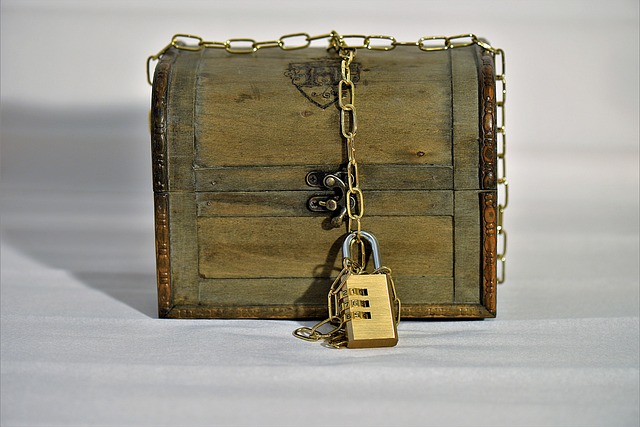
사진, 문서, 영상 등 중요한 데이터를 외장하드에 저장하는 경우가 많지만, 분실하거나 다른 사람에게 노출되면 개인정보와 업무 자료가 위험에 노출될 수 있습니다. 단순히 파일을 저장하는 것만으로는 충분하지 않으며, 외장하드 암호화를 통해 데이터를 안전하게 보호하는 것이 중요합니다.
이번 글에서는 외장하드 암호화 필요성, Windows와 MacOS 암호화 방법, 무료 프로그램 활용, 암호화 시 주의사항까지 단계별로 안내합니다. 초보자도 쉽게 따라 할 수 있도록 체크리스트와 활용 팁도 포함했습니다.
1. 외장하드 암호화가 필요한 이유
• 데이터 유출 방지: 외장하드 분실이나 도난 시 중요한 자료 보호
• 개인·업무 자료 안전: 사진, 영상, 금융 자료, 업무 파일 암호화
• 권한 없는 접근 차단: 다른 PC에서 접근 불가
• 규정 준수: 기업·기관에서는 개인정보보호 규정 대응 가능
✔ 특히 아래 상황이라면 암호화 필수
- 공용 장소에서 외장하드 사용
- 업무용 외장하드에 민감 정보 저장
- 분실 가능성이 있는 외장하드 사용
2. Windows에서 외장하드 암호화 방법
① BitLocker 활용 (Windows Pro 이상)
- 외장하드 연결 후 파일 탐색기에서 드라이브 우클릭
- BitLocker 켜기 선택
- 암호 설정 → 강력한 비밀번호 입력
- 복구 키 저장 → USB, 파일, Microsoft 계정 선택
- 암호화 시작 → 완료 후 드라이브 안전하게 보호
② 무료 프로그램 활용 (Windows Home)
| VeraCrypt | 오픈소스 암호화 | 무료, 강력한 보안, 다양한 OS 지원 | 초보자 설정 다소 복잡 |
| DiskCryptor | 전체 드라이브 암호화 | 빠른 암호화, USB 지원 | 업데이트 빈도 낮음 |
| 7-Zip | 파일 단위 암호화 | 개별 파일 압축 + 암호화 가능 | 전체 드라이브 암호화 불가 |
📌 TIP: 전체 드라이브 암호화 vs 파일 단위 암호화 선택 → 민감 자료가 많으면 전체 드라이브 권장




3. MacOS에서 외장하드 암호화 방법
- 외장하드 연결 후 Finder에서 드라이브 선택
- 파일 → “[드라이브 이름] 암호화” 선택
- 암호 입력 및 힌트 설정
- 암호화 진행 → 완료 후 외장하드 접근 시 암호 입력 필수
✔ Mac은 APFS/HFS+ 포맷 시 암호화 옵션 제공
✔ 암호화 후 초기화 시 데이터 복구 불가 → 백업 필수
4. 외장하드 암호화 활용 팁
✔ 강력한 비밀번호 설정: 영문 대소문자 + 숫자 + 특수문자
✔ 복구 키 안전하게 보관: USB, 오프라인 메모, 클라우드 안전 공간
✔ 정기 점검: 암호화된 외장하드 정상 작동 여부 확인
✔ 암호화 전 백업: 초기 암호화 과정에서 오류 발생 시 대비
📌 주의: 암호화 후 비밀번호 분실 시 자료 접근 불가 → 반드시 복구 키 확보






5. 외장하드 암호화 시 주의사항
⚠ 공용 PC에서 사용 주의: 다른 PC에서 암호화 드라이브 연결 시 보안 위험
⚠ 안전한 포맷 및 파일 이동: 기존 데이터 삭제 후 암호화 권장
⚠ 백업 필수: 암호화 오류 또는 드라이브 손상 대비
⚠ 정기 업데이트: VeraCrypt 등 외부 프로그램 사용 시 최신 버전 유지
6. 외장하드 암호화 후 체크리스트
- [✔] 암호화 완료 확인 → 접근 시 비밀번호 입력 필수
- [✔] 복구 키 안전한 장소 보관
- [✔] 기존 백업 존재 여부 확인 → 초기화 및 암호화 전 백업
- [✔] 정기 점검 → 암호화된 드라이브 읽기/쓰기 정상
📌 정리:
외장하드 암호화는 분실, 도난, 무단 접근 등으로부터 데이터를 보호하는 가장 기본적인 보안 방법입니다. Windows BitLocker, MacOS 내장 암호화, VeraCrypt 등 무료 프로그램을 활용하면 누구나 안전하게 외장하드를 보호할 수 있습니다. 강력한 비밀번호 설정, 복구 키 관리, 정기 점검만으로도 소중한 데이터를 안전하게 지킬 수 있습니다.